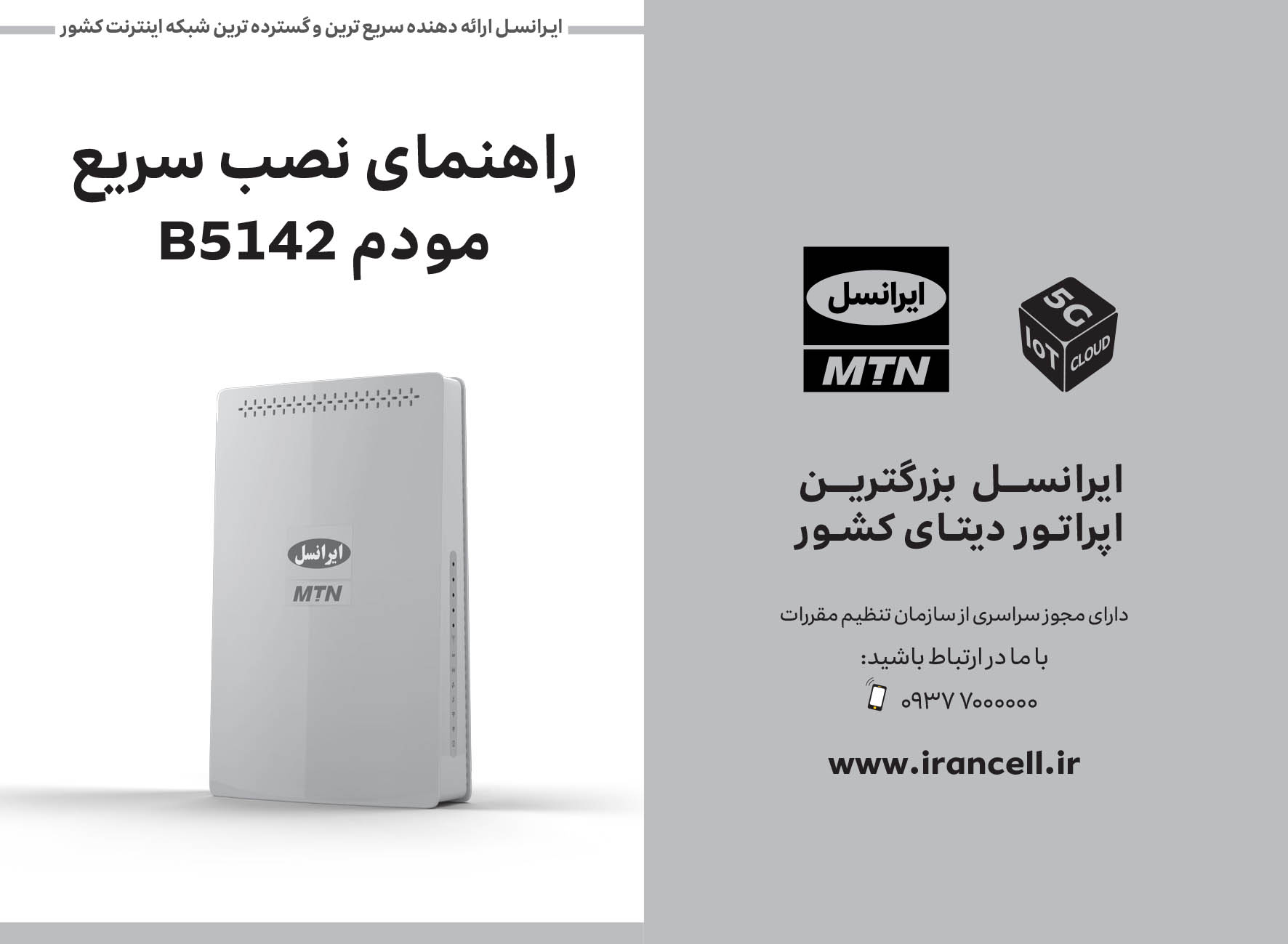
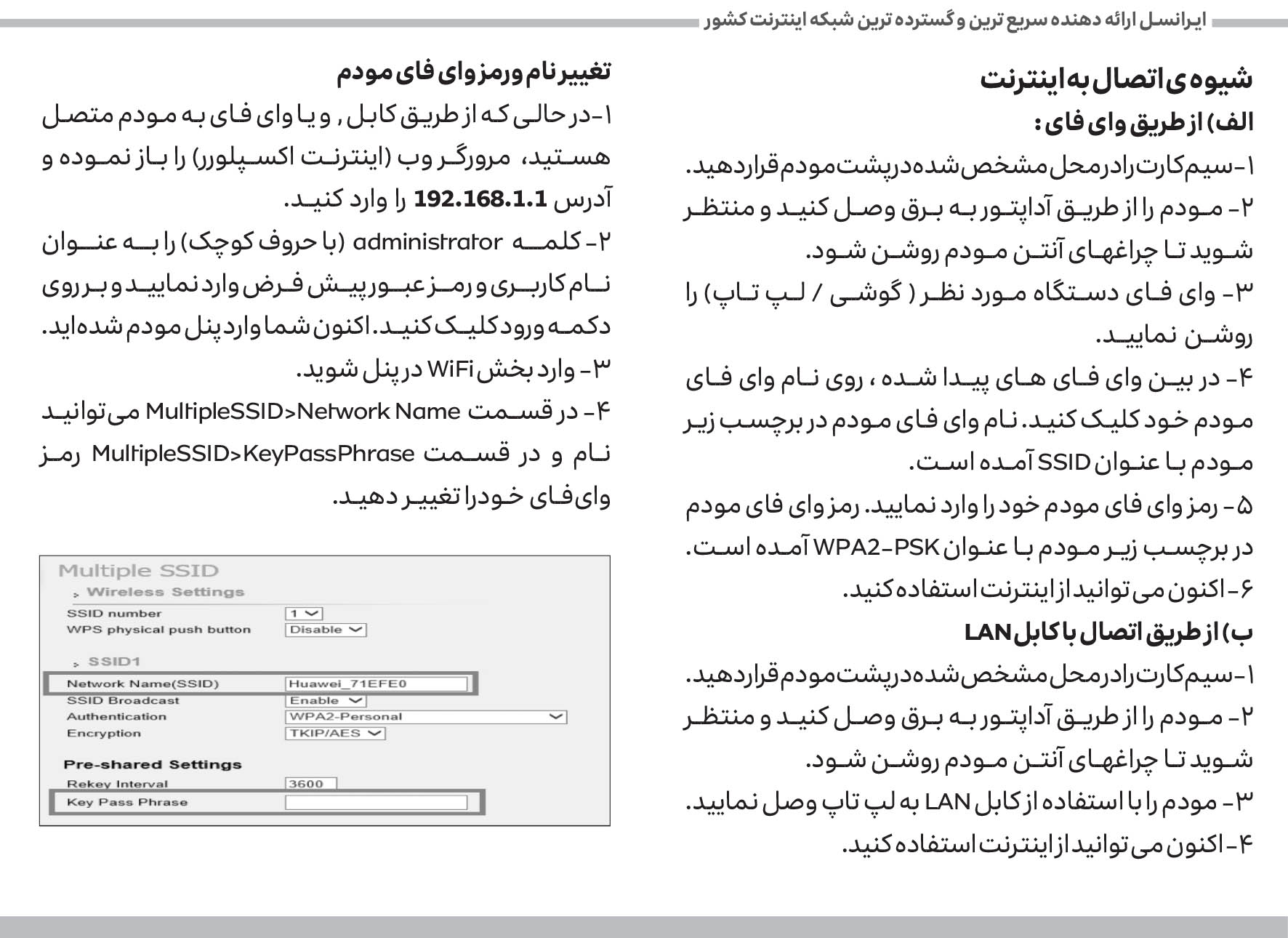
آموزش راه اندازی مودم ایرانسل B-5142
مودم B-5142 یک مودم TD-LTE از شرکت ایرانسل است این مودم از نوع سیمکارتی و اتصال کابل Lan را دارد، این مودم می تواند تا 16 کاربر را به صورت همزمان به مودم B-5142 وصل نماید تا از اینترنت بی سیم استفاده کنند.شبکه بی سیم ایجاد شده در این مودم از استانداردهای 802.11b/g/n پشتیبانی می کند و در فرکانس 2.4 گیگاهرتز سرعت دریافت برابر با 120 مگابیت بر ثانیه و سرعت ارسال اطلاعت 30 مگابیت بر ثانیه را برای کاربران فراهم می سازد؛ همچنین این Modem به 1 درگاه پورت LAN RJ-45 ، 1 پورت RJ-11 و 1 درگاه شیار سیم کارت تجهیز شده است.
چراغ های روی مودم ایرانسل B-5142 شامل چراغ Power ، چراغ Lan1 الی Lan2 ، چراغ Line1 الی Line2 ، چراغ Wi-Fi ، چراغ SIM و چراغ میزان آنتن دهی Signal strength است. این مودم یکی از بهترین گزینه ها برای استفاده و راه اندازی تلفن ویپ (voip) میباشد .
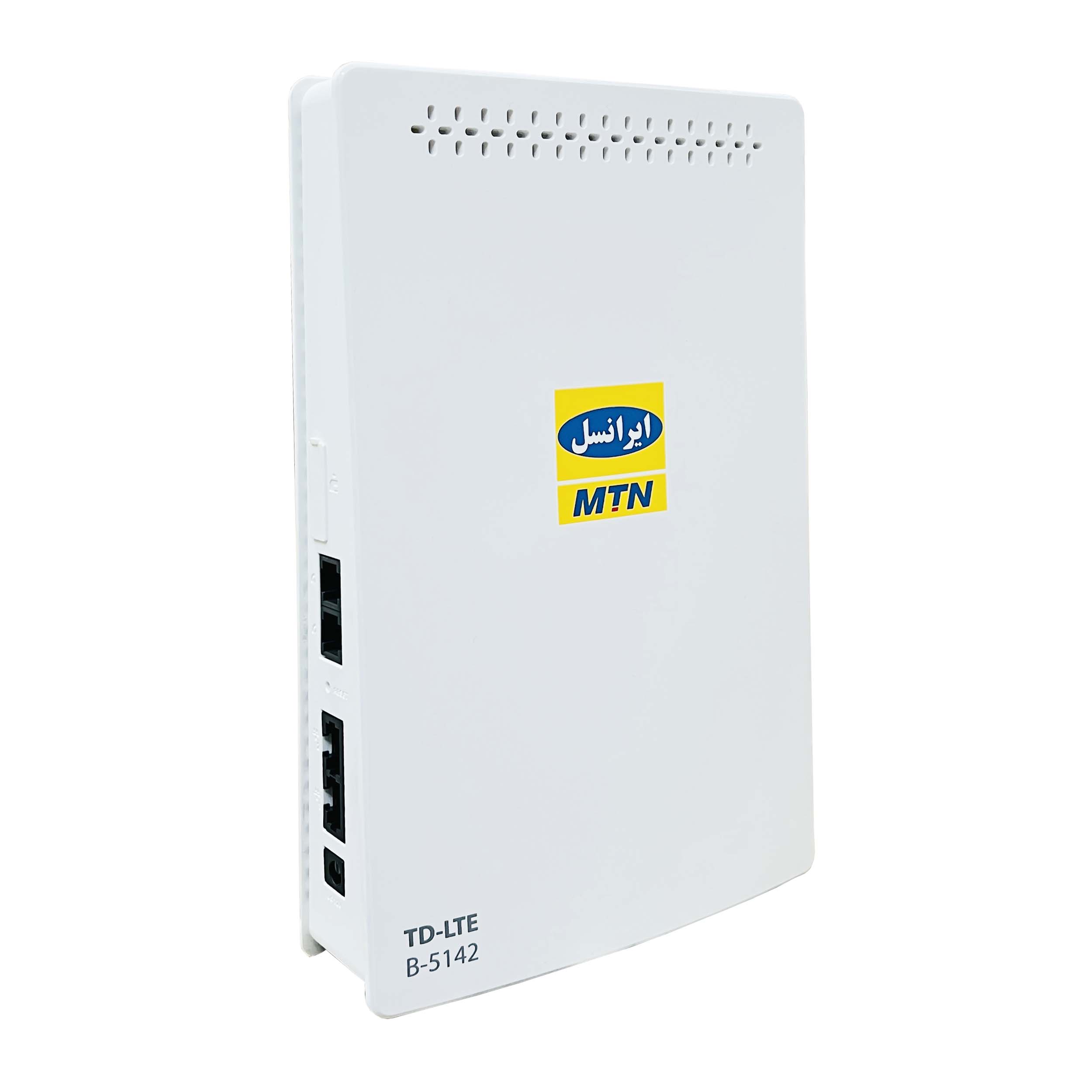
کلیدها و درگاه های پشت و کنار مودم ایرانسل بی 5142 شامل درگاه ورودی منبع تغذیه یا آداپتور، درگاه پورت Lan1 الی Lan2 ، کلید ریست ، درگاه پورت Tel 1 الی Tel 2 و درگاه سیم کارت یا Sim Card تشکیل می دهند.
| راهنمای خرید مودم B5142 |
آموزش کانفیگ مودم ایرانسل بی 5142
برای پیکربندی یا راه اندازی تنظیمات اولیه و Config مودم Irancell B-5142 مراحل زیر را انجام دهید.
1- ابتدا سیم کارت را در جای مشخص شده در پشت مودم قرار دهید.
2- مودم را از طریق آداپتور به برق متصل کنید و منتظر بمانید تا چراغهای آنتن مودم روشن شود.
3- حال وای فای دستگاه مورد نظر را روشن نمایید و در Wi-Fi های پیدا شده برروی نام وای فای بزنید و رمز وای فای را از روی برچسب زیر مودم که بــا عنــوان PSK-WPA2 آمــده اســت وارد کنید و از اینترنت استفاده نمایید.
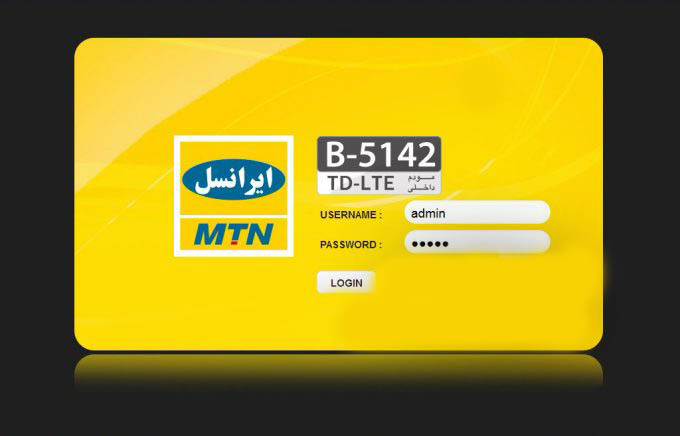
4- از طریق آی پی 192.168.1.1 وارد تنظیمات شده و پس از آن در صفحه باز شده نام کاربری و کلمه عبور را admin وارد نمایید و تنظیمات را انجام دهید.
آموزش ریست مودم Irancell B-5142
جهت Reset ریست فکتوری یا بازگشت به تنظیمات کارخانه (Factory Reset) مودم ایرانسل در پشت مودم یک کلید یا سوراخ ریز وجود دارد که با نگه داشتن آن به مدت 2 ثانیه تمامی چراغ های روی مودم یک بار بصورت چشمک زن خاموش و روشن شده و پس از انجام این عمل Modem راه اندازی مجدد می شود و به تنظیمات اولیه باز می گردد.
آموزش افزودن IP Mac به مودم ایرانسل بی 5142
برای افزودن آی پی مک IP Mac یا مک فیلتر Mac Filter در مودم ایرانسل B-5142 بصورت زیر عمل کنید.
1- ابتدا از طریق 192.168.1.1 وارد تنظیمات مودم شوید.
2- حال از منوSetting گزینه Wi-Fi به Wi-Fi MAC Filter بروید.
3- گزینه Mac Filter را روی علامت Allow بزنید و MAC Address یا آی پی مک دستگاه هایی که میخواهید اضافه کنید وارد نمایید.
4- در پایان روی Apply بزنید.
آموزش مخفی کردن نام وای فای مودم ایرانسل B-5142
جهت مخفی کردن یا Hidden نمودن نام وای فای یا SSID مودم ایرانسل بی 5142 مراحل زیر را انجام دهید.
1- ابتدا از طریق 192.168.1.1 به تنظیمات مودم وارد شوید.
2- از منو Setting گزینه Wi-Fi را انتخاب نمایید.
3- گزینه SSID Broadcast را بیابید و آن را روی Disable بگذارید.
4- در پایان روی کلید Apply بزنید.
آموزش تغییر نام و گذرواژه وای فای مودم ایرانسل بی 5142
برای تغییر نام و کلمه عبور وای فای Modem\Router بصورت زیر عمل کنید.
1- ابتدا وارد صفحه تنظیمات مودم شوید.
2- از منو Setting گزینه Wi-Fi را انتخاب نمایید.
3- مقدار SSID یا Network Name را به دلخواه تغییر دهید.
4- جهت تغییر رمز وایرلس در قسمت Network Key ، Password ، Pre-Shared Key ، Passphrase گذرواژه یا کلمه عبور وای فای را تغییر دهید.
5- در پایان روی Apply بزنید.
آموزش آپدیت فریمور (Firmware) مودم Irancell B-5142
جهت آپدیت فریم ویر مودم ایرانسل ابتدا فایل آپدیت فریمور ایرانسل B-5142 را دانلود کنید و سپس بصورت زیر اقدام به آپدیت نمودن Firmware کنید.
1- ابتدا با وارد کردن IP: 192.168.1.1 به تنظیمات مودم بروید.
2- از منوی تنظیمات Update را بزنید.
3- حال روی Check For Update کلیک کنید و منتظر بمانید تا فریم ور Upgrade یا Update یا آپدیت شود.
| راهنمای خرید مودم B5142 |
دفترچه راهنمای مودم ایرانسل B-5142